
Vanha puhelin myyntiin: näin tyhjennät sen oikein
- 20 Nov, 2026
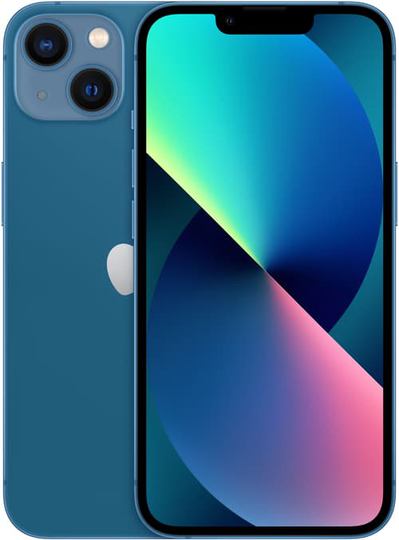
Joulun aikaan moni saa uuden puhelimen, ja vanha siirtyy laatikkoon odottamaan. Sen voi myydä, antaa perheenjäsenelle tai viedä kierrätykseen, mutta ensin se pitää tyhjentää kunnolla. Pelkkä tehdasasetusten palautus ei riitä, jos tilit ovat yhä kytkettyinä: silloin uusi omistaja ei pääse puhelimeen käsiksi, ja kauppa voi kaatua jälkikäteen.
Järjestys on yksinkertainen: ensin talteen se, mitä tarvitset, sitten tilit irti ja vasta lopuksi tyhjennys.
Ensin oma numero ja tunnukset talteen
Kun vaihdat puhelinta, tarvitset omaa numeroasi useammin kuin arvaisit: WhatsApp, pankkisovellukset ja monet verkkopalvelut tunnistavat sinut sen perusteella. Jos numero ei ole muistissa, sen löytää puhelimesta helposti.
- iPhone: avaa Asetukset ja sieltä Puhelin-apin asetukset (uusissa iOS-versioissa polku on Asetukset > Apit > Puhelin). Kohdassa Oma numero näkyy SIM-kortin numero. Sama numero löytyy myös Puhelin-apin Yhteystiedot-välilehdeltä omasta kortistasi.
- Android: numero on yleensä kohdassa Asetukset > Tietoja puhelimesta. Valikoiden nimet vaihtelevat valmistajan mukaan, joten nopein tapa on kirjoittaa asetusten hakuun sana numero.
- Jos kumpikaan ei auta: soita lyhyt puhelu omaan toiseen puhelimeesi tai kaverille. Numero näkyy vastaanottajalla, ellei numeronnäyttöä ole estetty.
Kirjoita samalla ylös, mitkä sovellukset käyttävät tekstiviestivahvistusta tai erillistä tunnistussovellusta. Ne tuottavat eniten harmia, jos vanha puhelin tyhjennetään liian aikaisin.
Varmuuskopioi ennen kuin poistat mitään
Valokuvat ovat useimmille tärkein asia. Älä luota siihen, että pilvipalvelu on hoitanut kaiken: avaa kuvagalleria pilvipalvelun verkkoversiossa ja tarkista, että myös viimeisimmät kuvat ovat siellä. iPhonessa koko laitteen voi varmuuskopioida iCloudiin, Androidissa Google-tiliin.
WhatsAppin keskustelut eivät aina sisälly puhelimen tavalliseen varmuuskopioon. Tee niille oma varmuuskopio sovelluksen asetusten Keskustelut-kohdasta, ja tarkista, että päivämäärä päivittyy tähän päivään.
Jos uusi puhelin on jo käsissä, tiedot kannattaa usein siirtää suoraan laitteesta toiseen. iPhonesta iPhoneen siirto onnistuu Pika-aloituksella, kun puhelimet ovat vierekkäin. Samsungilla vastaava työkalu on Smart Switch, ja Androidista iPhoneen siirtymistä varten Apple tarjoaa Siirrä iOS:ään -sovelluksen. Suora siirto on nopeampi kuin pilven kautta palauttaminen, mutta se ei korvaa varmuuskopiota: pidä vanha puhelin koskemattomana, kunnes olet käynyt uudessa läpi kuvat, viestit ja tärkeimmät sovellukset.
Kolme asiaa unohtuu helposti:
- Tunnistussovellukset. Jos käytät esimerkiksi Microsoft Authenticatoria tai Google Authenticatoria kaksivaiheiseen tunnistautumiseen, siirrä koodit uuteen puhelimeen ennen kuin tyhjennät vanhan. Muuten edessä voi olla pitkä palautusprosessi jokaisen palvelun kanssa.
- Pankkisovellukset. Ne pitää yleensä aktivoida uudessa puhelimessa uudelleen. Tee se, kun vanha puhelin on vielä käytettävissä.
- Mobiilivarmenne. Se on sidottu SIM-korttiin, ei puhelimeen. Jos vaihdat samalla SIM-kortin tai siirryt eSIMiin, varmenne lakkaa toimimasta ainakin Elisalla, ja se pitää ottaa uudelleen käyttöön. Tarkista oman operaattorisi ohje.
iPhonen tyhjennys vaihe vaiheelta
iPhonessa tärkein yksittäinen vaihe on uloskirjautuminen Apple-tililtä. Se poistaa käytöstä Etsi-palvelun aktivointilukon, joka muuten estää uutta omistajaa ottamasta puhelinta käyttöön.
- Jos sinulla on Apple Watch, pura sen pariliitos iPhonen kanssa.
- Varmista, että varmuuskopio on valmis.
- Avaa Asetukset, napauta nimeäsi ylhäällä ja valitse lopusta Kirjaudu ulos. Syötä Apple-tilin salasana, jos sitä kysytään.
- Jos siirryt Android-puhelimeen, poista numerosi iMessagesta, jotta viestit eivät jää jumiin Applen palveluun.
- Valitse Asetukset > Yleiset > Siirrä tai nollaa iPhone > Poista kaikki sisältö ja asetukset.
- Jos puhelimessa on eSIM, valitse kysyttäessä myös eSIM-profiilin poisto.
- Poista lopuksi vanha puhelin Apple-tilisi luotettujen laitteiden luettelosta.
Kun puhelin käynnistyy tervetuliaisnäkymään, se on valmis uudelle omistajalle.
Androidissa Google-tili irti ennen nollausta
Android-puhelimissa on Androidin versiosta 5.1 alkaen tehdasasetusten palautuksen suojaus. Se kytkeytyy päälle automaattisesti, kun puhelimeen lisätään Google-tili. Jos palautat tehdasasetukset tiliä poistamatta, puhelin kysyy käynnistyessään edellisen omistajan Google-tunnuksia. Ostajalle se tarkoittaa käyttökelvotonta laitetta ja sinulle viestiä, jossa pyydetään salasanaa.
Tee siis näin:
- Avaa Asetukset ja etsi kohta Tilit tai Käyttäjät ja tilit.
- Poista Google-tili. Jos olet kirjautunut myös valmistajan omalle tilille, kirjaudu siitäkin ulos.
- Poista näytön lukitus käytöstä, jos puhelin sitä vaatii.
- Palauta tehdasasetukset. Kohta on yleensä Järjestelmä- tai Yleinen hallinta -valikon alla, mutta helpoimmin sen löytää kirjoittamalla asetusten hakuun sanan palauta.
Ota muistikortti pois ennen nollausta, jos puhelimessa sellainen on. Tehdasasetusten palautus ei välttämättä tyhjennä sitä, ja juuri muistikortille tallentuneet kuvat ovat usein ne, jotka unohtuvat.
Viimeistely: kortit, kunto ja kuvat
Kun ohjelmistopuoli on kunnossa, käy laite läpi fyysisesti. Ota SIM-kortti pois, poista suojakalvo, jos se on naarmuinen, ja pyyhi puhelin mikrokuituliinalla. Etsi esiin alkuperäinen myyntipakkaus ja laturi. Pakkauksen kyljestä löytyy IMEI-koodi, joka kertoo ostajalle, että puhelin on alun perin ostettu laillisesti.
Akun kunto on se, mitä ostajat kysyvät ensimmäisenä. iPhonessa sen näkee kohdasta Asetukset > Akku > Akun kunto ja lataus. Jos myyt vaikkapa iPhone 13:n, kuvakaappaus akun kunnosta ilmoituksen kuvissa vähentää kyselyjä huomattavasti. Monissa Android-puhelimissa vastaava tieto löytyy akkuasetuksista tai valmistajan omasta huoltosovelluksesta.
Kuvaa puhelin päivänvalossa joka puolelta, myös mahdolliset naarmut. Rehellinen ilmoitus säästää jälkiselvittelyiltä. Kun laite on valmis, seuraava kysymys on, myytkö sen vertaiskaupassa vai liikkeeseen. Molemmilla on puolensa, ja niistä on oma kirjoituksensa: vinkit käytetyn puhelimen myyntiin auttavat valitsemaan.
Myyntiin, perheelle vai kierrätykseen?
Kaikkea ei kannata myydä. Muutaman vuoden vanha älypuhelin voi olla hyvä ensipuhelin koululaiselle, kunhan sen ohjelmistopäivitykset ovat vielä voimassa. Tarkista valmistajan sivuilta, kuinka pitkään mallille luvataan tietoturvapäivityksiä, sillä ilman niitä puhelin ei ole turvallinen pankkiasiointiin.
Isovanhemmalle vanha älypuhelin ei aina ole paras ratkaisu. Jos tärkeintä on soittaminen ja kuvien katselu, selkeä simpukkapuhelin kuten Doro 7081 voi olla helpompi: sen ulkonäytöstä näkee soittajan, ja kannen avaamalla pääsee vastaamaan ja katsomaan esimerkiksi WhatsAppia.
Jos puhelin on rikki tai niin vanha, ettei sille löydy ostajaa, vie se elektroniikkaromun keräykseen. Tyhjennä se silti ensin, jos se vielä käynnistyy.
Varaa tyhjennykselle rauhallinen ilta ennen kuin luovutat puhelimen, ja pidä vanha laite käden ulottuvilla vielä viikon verran. Jos jokin sovellus pyytää vahvistusta vanhaan numeroon tai laitteeseen, ehdit vielä hoitaa sen.